

帮助中心

检测报告管理
1. 新增检测报告
检测报告是溯源体系的核心数据来源。系统支持两种检测报告类型:检测报告单和设备检测单。
1.1 添加检测报告单
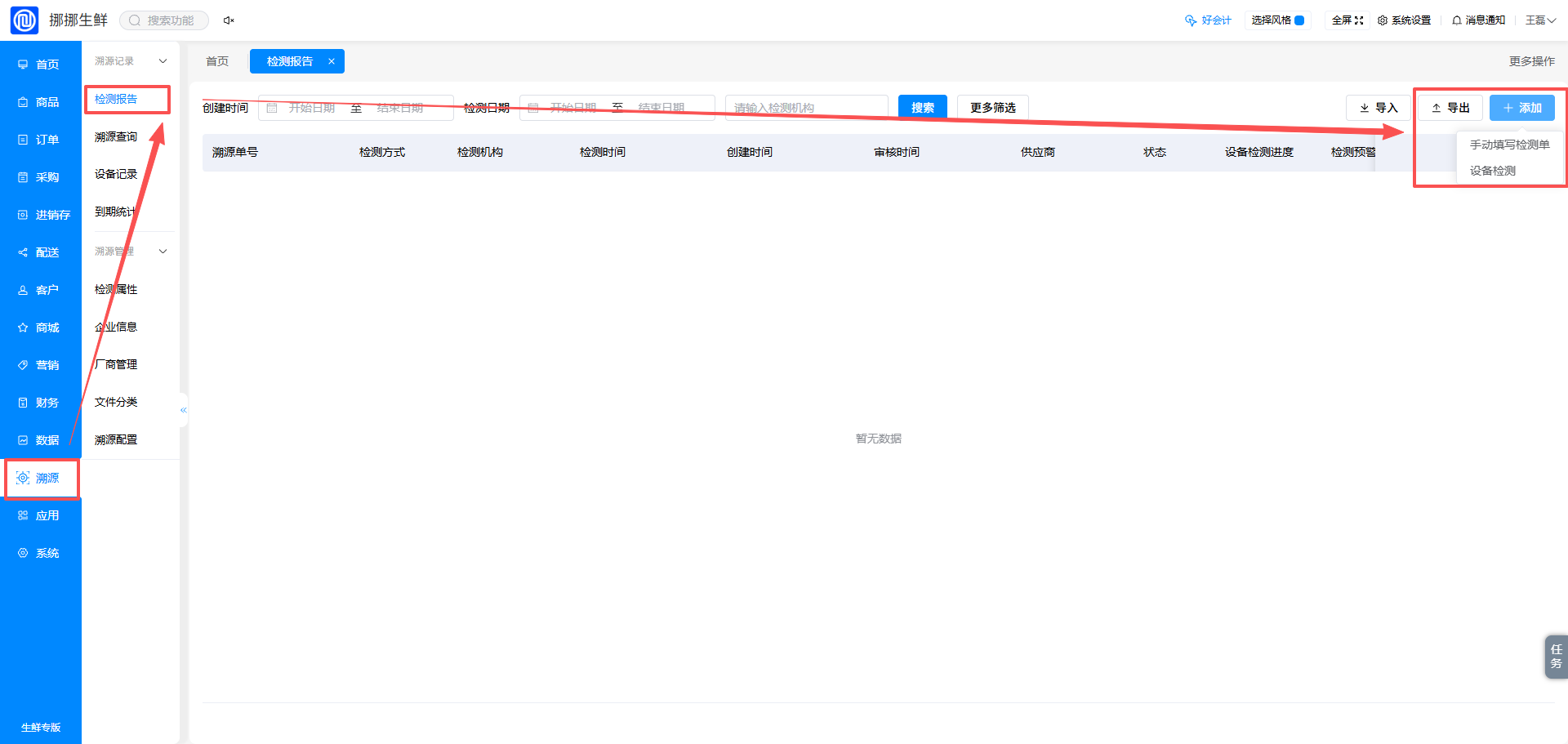
操作路径:管理后台 >溯源 >检测报告管理 > 新增检测报告 > 添加上传检测报告单
步骤一:选择匹配模式
系统提供三种匹配模式,用于建立检测报告与订单商品的绑定关系:
匹配模式 | 绑定逻辑 | 适用场景 |
不绑定采购单 | 根据订单发货日期匹配最近检测日期内的检测单,检测单商品自动与订单商品建立绑定 | 常规检测,无特定采购单关联 |
绑定采购单 | 根据生成的采购单关联订单商品,保证溯源信息与检测单绑定 | 需精确追溯到采购批次 |
绑定库存批次 | 根据选择的出库批次关联订单商品,保证溯源信息与检测单绑定 | 按库存批次精细化管理 |
步骤二:填写基本信息
· 检测日期:选择实际检测日期
· 检测机构:填写或选择检测机构名称
· 送检机构:填写送检方名称
· 检测员:填写检测人员姓名
· 供应商:选择关联供应商
· 仓库:可多选关联仓库
步骤三:添加商品
根据所选匹配模式,商品选择方式有所不同:
· 不绑定采购单模式:按商品规格选择商品
· 绑定采购单模式:从系统生成的采购单中选择商品
· 绑定库存批次模式:从入库单批次号中选择商品
选择商品后,可填写以下信息:
· 检测属性值:可自定义输入检测属性及对应值
· 数量:填写检测商品数量
· 检测图片:为商品添加检测图片和检测报告
· 厂商:选择对应厂商
步骤四:上传附件
可为整个单据添加检测图片和检测报告文件:
· 检测图片:单张大小<=3MB,支持JPG/PNG/JPEG格式,最多上传10张
· 检测报告:支持PDF格式,最多上传20个文件
1.2 添加设备检测单
操作路径:管理后台 > 溯源 >检测报告管理 > 新增检测报告 > 添加设备检测单
设备检测单只能按照"不绑定采购单"模式操作,且不支持手动输入检测属性。其余输入项与检测报告单一致。
[注意] 设备检测单的数据通常由云唐检测设备自动上传,手动添加仅作为补充手段。
2. 供应商端上传
操作路径:供应商PC端 - 溯源报告上传
供应商可在PC端或小程序端(二期)手动上传检测报告单,操作流程与后台新增检测报告单一致。该功能使供应商能够直接参与溯源数据录入,减轻后台操作负担。
2.1 设备自动上传
系统支持对接云唐设备检测仪,通过接口自动将检测结果上传至后台。配置方式详见第六章"溯源配置 - 设备配置"。
[注意] 设备自动上传的检测单默认为"不绑定采购单"模式,不支持手动输入检测属性。
2.2 检测报告列表与筛选
2.2.1 列表字段说明
列表展示以下字段:序号、检测方式、检测机构、检测时间、创建时间、审核时间、供应商、状态、设备检测进度、检测预警数量、仓库名称、制单人、溯源模式、操作
2.2.2 筛选查询
支持以下筛选项组合查询:
· 创建时间(范围)
· 检测机构
· 检测时间(范围)
· 状态:全部 / 已审核 / 未审核
· 检测方式:全部 / 手动检测 / 设备检测
· 商品:支持按商品名、助记码、编码、别名、条码搜索
· 供应商、仓库、制单人
· 溯源单模式:全部 / 不绑定采购单 / 绑定采购单 / 绑定库存批次
· 采购单号、批次号
2.3 导入与导出
导入功能:
· 导入手动填写检测单:批量导入手动检测数据
· 导入设备检测:批量导入设备检测数据
导出功能:
· 导出溯源明细:导出溯源关联明细数据
· 导出检测情况:导出检测报告及检测情况汇总
